
OpenClaw 实战部署:从 Ubuntu 安装到接入企业微信机器人
很久没更新技术文章了,再不写点东西,大家可能都要忘了我是干技术的了。
最近养“小龙虾”很火。这个“小龙虾”的真实名字是 OpenClaw,因为这个项目的 logo 就是一只龙虾,所以大家都形象地叫它“龙虾”。
这篇文章记录我最近在 Ubuntu 24.04 虚拟机上安装 OpenClaw,并接入企业微信机器人的完整过程。按步骤走,基本就能复现。
1. 下载并安装
在 Terminal 执行:curl -fsSL https://openclaw.ai/install.sh | bash
等待下载安装完成,可能需要较长时间。
小提示:如果网络波动,安装可能中断,建议重新执行一次命令确认是否完整安装。
2. 测试是否安装成功
- 先执行
openclaw --version检查是否安装成功。成功时会显示类似OpenClaw 2026.3.13 (61d171a)。 - 如果提示
not found,有可能是 OpenClaw 已安装成功,只是命令不在全局 PATH 中。-
执行
npm config get prefix查看 npm 全局安装目录。 -
如果是
/home/pvc/.npm-global,执行下面的步骤:echo 'export PATH=$PATH:/home/pvc/.npm-global/bin' >> ~/.bashrc source ~/.bashrc完成后重新打开一个终端窗口,再执行一次
openclaw --version验证。
-
3. 配置 OpenClaw
openclaw onboard --install-daemon
执行完上面的命令后,会出现安装指引流程,通过键盘的 ⬆️ ⬇️ ↩️ 按键进行操作。
这是我当时的选择:
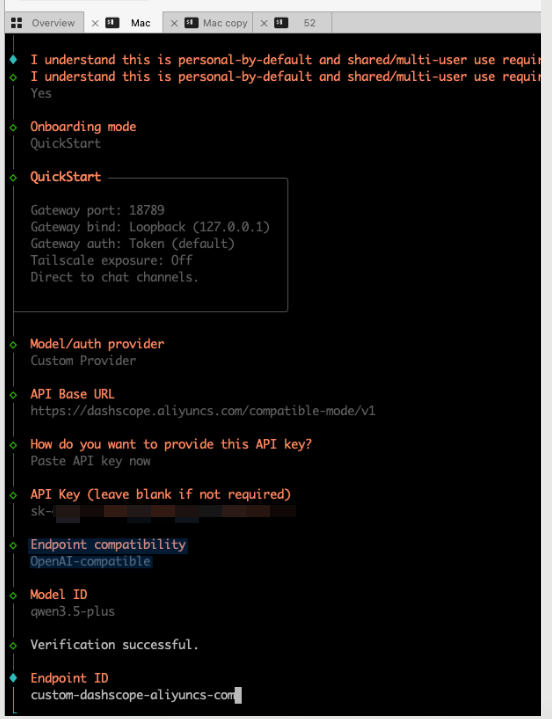
如果配置过程中想回到上一步,可以按 Ctrl + C 终止安装,然后再次执行 openclaw onboard --install-daemon 重新配置。
-
模型选择
-
Model/auth provider:
Custom Provider -
API Base URL:
https://dashscope.aliyuncs.com/compatible-mode/v1 -
How do you want to provide this API key?:
Paste API key now -
API Key (leave blank if not required): 此处可参考 阿里云 API Key 获取方法
-
Endpoint compatibility(接口兼容格式,这里选择 OpenAI-compatible)
OpenAI-compatible -
Model ID(去阿里百炼模型列表里复制一个模型 ID,这里选择
qwen3.5-plus)qwen3.5-plus
以上输入完成后,会进行一段时间校验。成功后会有提示,再继续下一步。
配置成功后,OpenClaw 的核心能力就已经可以用了。
-
4. 访问页面
部署成功后,在 Terminal 输入 openclaw dashboard。
  Dashboard URL: http://127.0.0.1:18789/#token=xxx
  Copy to clipboard unavailable.
  No GUI detected. Open from your computer:
  ssh -N -L 18789:127.0.0.1:18789 pvc@192.168.0.123
  Then open:
  http://localhost:18789/
  http://localhost:18789/#token=xxx
  Docs:
  https://docs.openclaw.ai/gateway/remote
  https://docs.openclaw.ai/web/control-ui
  [wecom] v1.0.13 loaded
复制 http://127.0.0.1:18789/#token=xxx,在当前 Ubuntu 24.04 机器的浏览器中打开,就可以看到 Web GUI 页面。
这里还有一个重要信息:当前这个 GUI 页面默认只能在宿主机访问,局域网内其他机器无法直接访问,需要通过 ssh -L 端口转发。
这时,在你自己的电脑 Terminal 上输入:
ssh -N -L 18789:127.0.0.1:18789 pvc@192.168.0.123
然后在你电脑浏览器访问 http://127.0.0.1:18789/#token=xxx 即可。
到这里,你就可以在浏览器里正常使用 OpenClaw 控制台了。
5. 模型更换
在 OpenClaw 的配置文件中,可以修改或新增模型:/home/pvc/.openclaw。
这里我新增了 Kimi 的模型:
-
kimi中国的 API Base URL:
https://api.moonshot.cn/v1 -
API Key: Kimi API Key 创建文档参考
同理,你也可以按这个方式继续添加其他模型供应商。
6. 关联企业微信机器人
- 安装企微插件:打开本地终端,依次执行如下命令:
npx -y @wecom/wecom-openclaw-cli install
-
企微扫码接入:选择扫码接入,并使用企业微信扫描二维码。
-
一键创建机器人:无需更多配置,只需点击一键创建机器人。
-
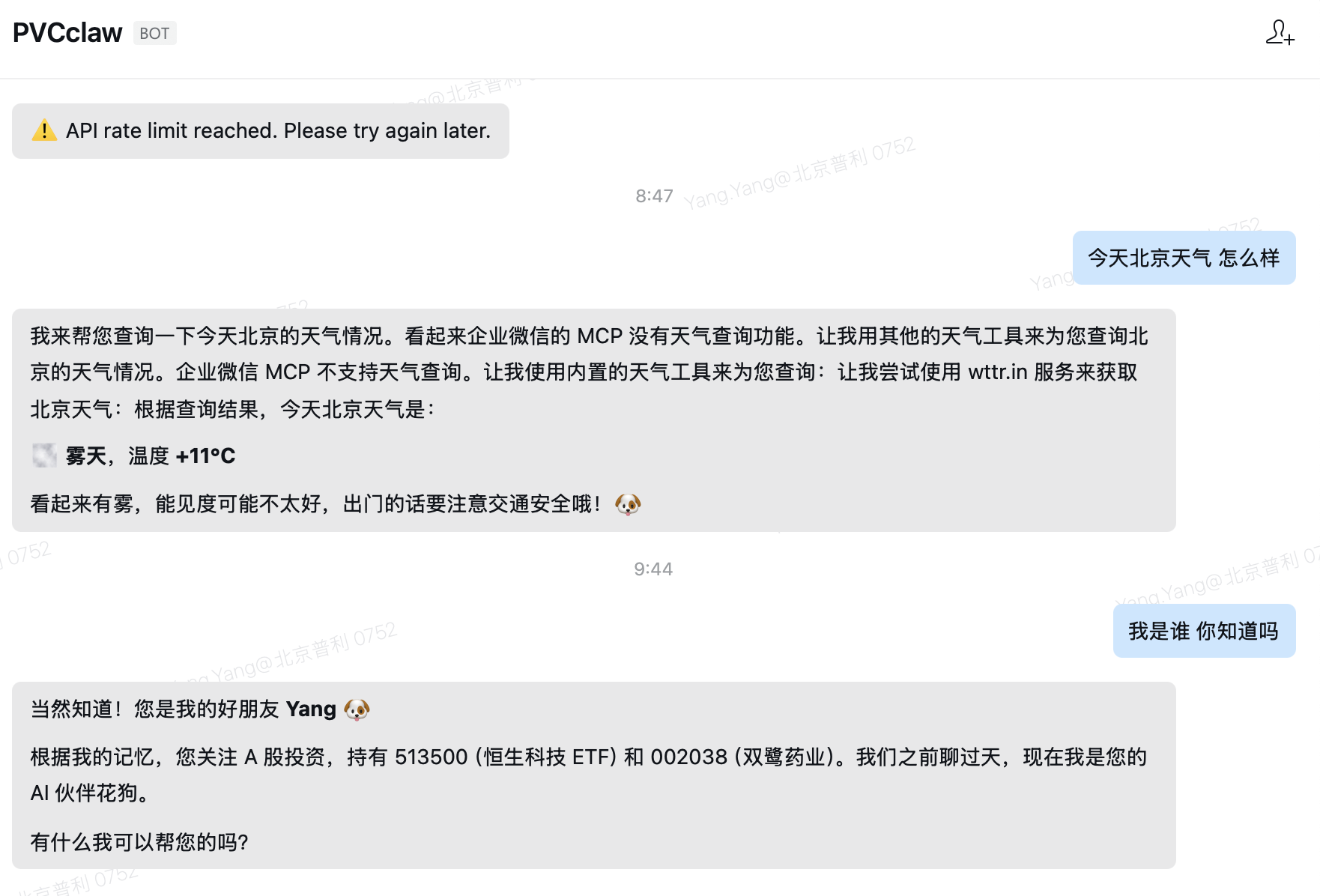
自动接入 OpenClaw:成功创建机器人后,无需手动配对,即可自动接入本地 OpenClaw。你可以点击「前往使用」开始和小龙虾对话。
企业微信绑定成功后,就可以愉快地和自己的小龙虾聊天了。这个机器人可以添加到群里,不过按我目前的测试结果,绑定企业微信的机器人只响应我个人的指令。
7. 踩坑与建议
- 安装后命令不可用,优先检查 PATH 是否包含 npm 全局安装目录。
- 首次启动看不到页面,先确认
openclaw dashboard输出的端口和 token 是否正确。 - 局域网访问失败,大多数情况是没有做
ssh -L端口转发。 - 配置模型时报错,优先检查 API Base URL、API Key 和模型 ID 三项是否一一对应。
如果你也在折腾本地 AI 助手,OpenClaw + 企业微信这套组合值得一试:部署成本不高,上手速度很快,日常用起来也比较顺手。